

Ribbons kan bruges til at markere eller fremhæve udvalgte produkter med et bånd, en boks eller badge med lidt tekst i som f.eks. Udsalg eller Nyhed. Ribbons kan vises på forsiden, produktsiden, kategorisiden samt også i kassen, hvis man bruger funktionen Mersalg i kassen, som er inkluderet i prisplan Pro.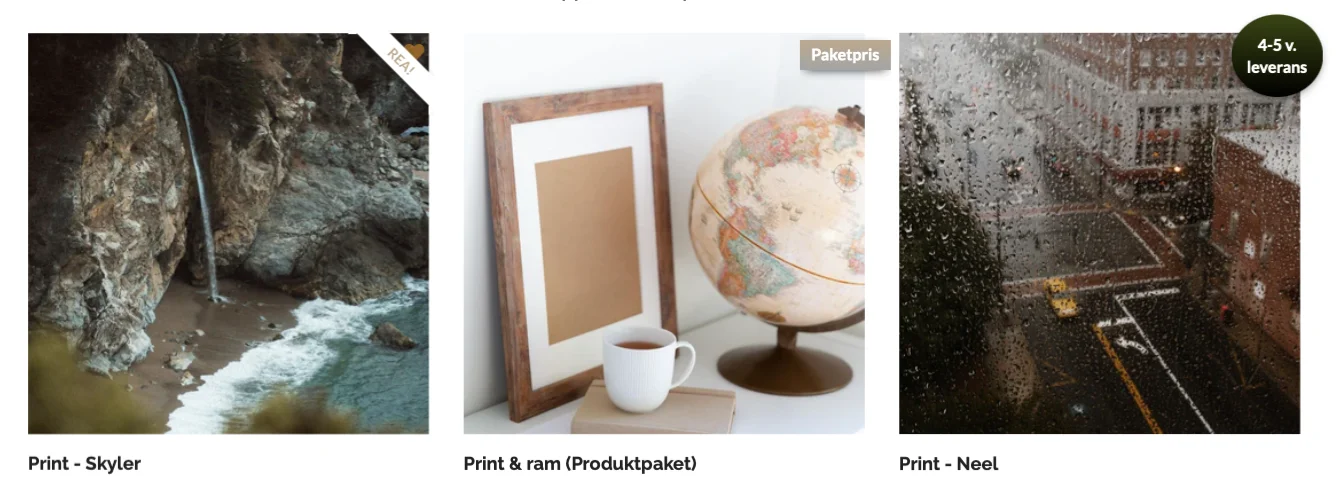
Sådan opretter du en Ribbon:
- Naviger til Webshop og find Ribbons for produkter under Funktioner. Slå knappen til og klik på Åbn.
- Klik på + Opret ny Ribbon.
- I feltet Tekstkilde angiver du, hvad din ribbon skal indeholde.
- Statisk tekst: I feltet Tekst angiver du, hvilken tekst der skal vises.
- Dynamisk rabat (procent): {value}-tagget vil vise produktets rabat i procent dynamisk i din ribbon.
- Dynamisk rabat (beløb): {value}-tagget vil vise produktets rabat i valuta dynamisk i din ribbon.
- Under overskriften Udseende vælger du blandt mulighederne, hvordan din Ribbon skal se ud, og hvor på produktbilledet den skal placeres.
- Vælg farve for baggrund og tekst under overskriften Farver.
- Du kan ændre størrelsen på din ribbon og om du vil have fed eller normal skrift under Skrifttype.
- Under Anvend for vælger du, om du vil anvende din Ribbon på specifikke produkter, eller om den skal anvendes på alle produkter i en eller flere kategorier. Vælger du Specifikke produkter, kan du i feltet nedenfor vælge ét eller flere af dine produkter, som din Ribbon skal anvendes på. Vælger du Produkter fra kategori(er), vil du i stedet kunne vælge en eller flere kategorier, og din Ribbon vil blive anvendt på alle produkter inden for de valgte kategorier.
- Knappen Tilføj egen CSS-klasse (avanceret) giver dig med viden mulighed for at tilføje en valgfri CSS-klasse, som skal anvendes på din Ribbon. Dette er helt valgfrit og bruges af avancerede brugere, som ønsker at tilføje egen CSS til Ribbons. Angiv klassen uden indledende punktum.
- Ved Begrænset tidsperiode kan du markere, hvis du vil vælge, at din Ribbon kun skal vises i en bestemt periode ved at angive både startdato og -tid samt slutdato og -tid. Perfekt til tidsbegrænsede kampagner for eksempel.
- Klik på Gem.
Sådan viser du Ribbons på butikkens produktsider:
- Naviger til Webshop og klik på Åbn ved Ribbons for produkter under Funktioner
- Klik på ikonet, der ligner et tandhjul, for at gå til indstillingerne for ribbons.
- Aktivér Vis ribbons på produktsiden og klik derefter på Gem.
Under layoutretning kan du også bestemme, hvor mange ribbons der skal kunne vises på det samme produkt, og i de tilfælde hvor dine ribbons er på samme placering, hvordan de skal arrangeres; vertikalt eller horisontalt.