Denna guide avser våra tema Nova, Nova Canvas & Nova Defined.
Din butiks tema är uppdelat i olika sektioner. För att redigera dessa sektioner, navigera till Webbutik > Utseende och klicka på Anpassa på ditt tema (eller klicka på Anpassa direkt på Webbutik-översikten). Följande sektioner finns tillgängliga i temat Nova:
Färger och typsnitt:
Här ställer du in färgerna i ditt tema. Du kan bland annat ange textfärg samt färg för olika sektioner i temat.
Toppsektion:
Här kan du ange fritext i toppsektionen, välja att visa betalsättikoner samt ställa in hur du vill att sektionen ska visas på mobila enheter. Du har även möjlighet att dölja toppsektionen helt.
Headersektion:
Denna sektion visas under toppsektionen. Här kan du lägga till din logotyp, en sökruta samt redigera texten för varukorgen och önskelistan. Du kan även välja att fästa headersektionen vid scroll på mobilen.
Startsida:
Här lägger du till de sektioner du vill ha på startsidan. Du kan lägga till följande sektioner:
- Produktsektioner – Med sektionerna Kategoriöversikt, Produktkarusell och Rutnät med produkter kan du visa dina produkter direkt på butikens startsida.
- Bildsektioner – I sektionerna Bildspel, Banner, Bild/bilder med caption och Text och bild jämsides kan du ladda upp egna bilder och bildtexter samt infoga länkar som leder kunden vidare till din valda plats.
- Textsektioner – I sektionerna Rubrik, Infoga sida, Egen sektion/HTML, Blogginlägg och Födelsboxar kan du infoga text med information om din butik och dina produkter.
Produktsida:
Här redigerar du utseendet på produktsidorna. Du kan bland annat ställa in om du vill visa lagerstatus, hur produktbilderna ska visas samt texten på köpknappen.
Kategorisida:
Här redigerar du utseendet på kategorisidorna. Du kan bland annat ange om underkategorier ska visas, hur många produkter som ska visas per rad och sida samt om produktbilderna ska beskäras för ett enhetligt intryck.
Kontaktsida:
Här redigerar du utseendet på din butiks kontaktsida. Du kan bland annat välja att visa vart ditt företag finns på en karta samt titel och text till kontaktformuläret.
Sidfot:
Här redigerar du informationen i sektionerna som finns i butikens sidfot. Du kan redigera sektionerna för nyhetsbrev, fritext, kontaktinformation, fotmeny, sociala medier ikoner och betalsätt ikoner.
Övrigt:
Här kan du bland annat ladda upp en Favicon som visas på butikens flik i kundens webbläsare samt ange butikens bredd och animeringseffekt.
Anpassa temat med AI:
Längst ned i menyn kan du ändra temat med hjälp av den inbyggda AI-funktionen. Beskriv med vanlig text vad du vill ändra, till exempel "Lägg till en kampanjbanner". Granska sedan resultatet i förhandsvisningen innan du sparar. Ändringarna görs i temats standardsektioner, inte i temats källkod, och påverkar inte källkoden på något sätt. I sektionen Egen sektion/HTML finns ett eget AI-fält där du kan be AI:n skapa eller ändra HTML-innehållet i just den sektionen. Förslagen kan behöva justeras för att passa just din butik.
Bra att veta:
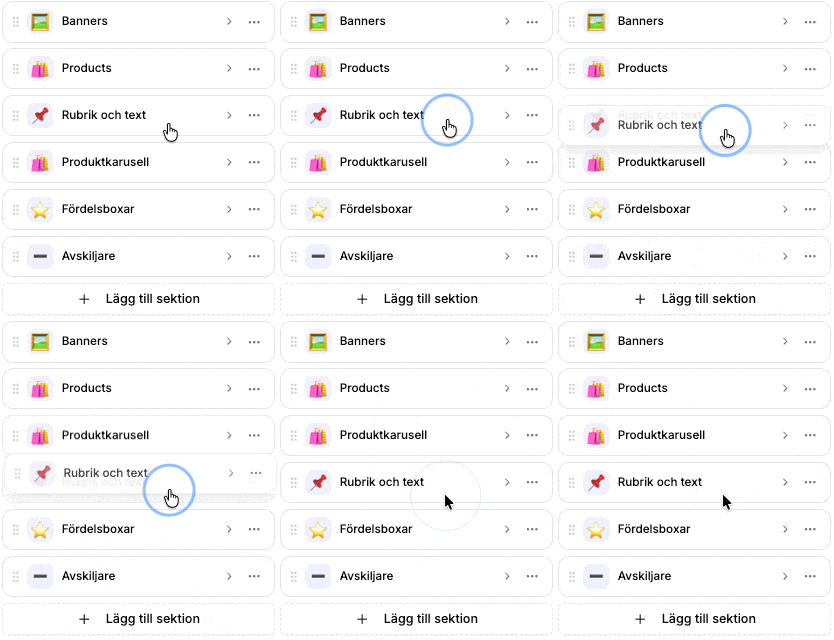
- Du kan ändra placeringen av en sektion på startsidan genom att klicka på den, hålla ned musknappen, dra och släppa på önskad placering.