


Ribbons kan brukes for å markere eller fremheve utvalgte produkter med et bånd, en rute eller badge med litt tekst i som f.eks. Salg, eller Nyhet. Ribbons kan vises på forsiden, produktsiden, kategorisiden samt også i kassen dersom man bruker funksjonen Mersalg i kassen som inngår i prisplan Pro.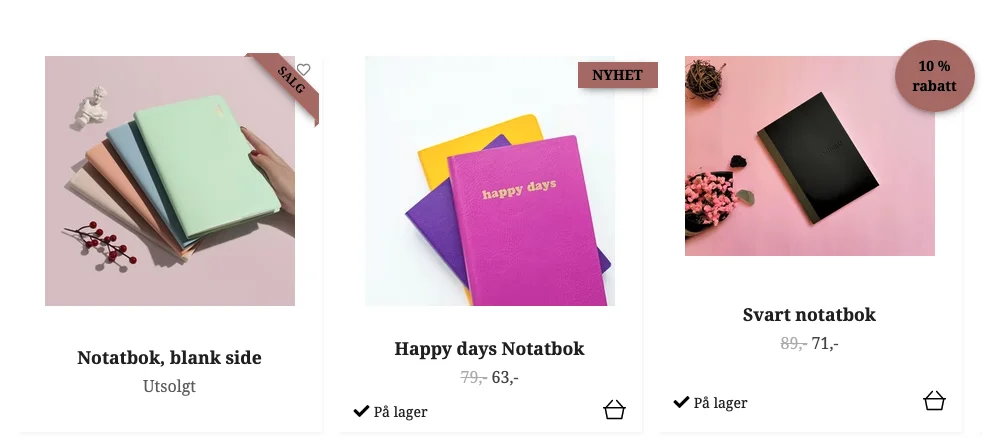
Slik oppretter du en Ribbon:
- Gå til Nettbutikk i kontrollpanelet og finn Ribbons for produkter under Funksjoner. Slå på bryteren og klikk på Åpne.
- Klikk på + Opprett ny Ribbon.
- I feltet Tekstkilde angir du hva din ribbon skal inneholde.
- Statisk tekst: I feltet Tekst angir du hvilken tekst som skal vises.
- Dynamisk rabatt (prosent): {value}-taggen vil vise produktets rabatt i prosent dynamisk i din ribbon.
- Dynamisk rabatt (beløp): {value}-taggen vil vise produktets rabatt i valuta dynamisk i din ribbon.
- Under overskriften Utseende velger du blant alternativene hvordan din Ribbon skal se ut og hvor på produktbildet den skal plasseres.
- Velg farge for bakgrunn og tekst under overskriften Farger.
- Du kan endre størrelse på din ribbon og om du vil ha fet eller normal skrift under Skrift.
- Under Bruk for velger du om du vil bruke din Ribbon på spesifikke produkter eller om den skal brukes for alle produkter i en eller flere kategorier. Velger du Spesifikke produkter kan du i feltet nedenfor velge ett eller flere av dine produkter som din Ribbon skal brukes på. Velger du Produkter fra kategori(er) vil du i stedet kunne velge en eller flere kategorier, og din Ribbon vil brukes på alle produkter innen valgte kategorier.
- Knappen Legg til egen CSS-klasse (avansert) gir deg med kunnskap muligheten til å legge til en egen valgfri CSS-klasse som skal brukes på din Ribbon. Dette er helt valgfritt og brukes av avanserte brukere som ønsker å legge til egen CSS for Ribbons. Angi klassen uten innledende punktum.
- Ved Begrenset tidsperiode kan du krysse av dersom du vil velge at din Ribbon skal vises i en viss tidsperiode ved å angi både startdato og -tid samt sluttdato og -tid. Perfekt for tidsbegrensede kampanjer, for eksempel.
- Klikk på Lagre.
Slik viser du Ribbons i butikkens produktsider:
- Gå til Nettbutikk, finn Ribbons for produkter under Funksjoner og klikk på Åpne
- Klikk på ikonet som ser ut som et tannhjul for å gå til innstillingene for ribbons.
- Aktiver Vis ribbons på produktsiden og klikk deretter på Lagre.
Under layoutretning kan du også bestemme hvor mange ribbons som skal kunne vises på ett og samme produkt, og i de tilfellene dine ribbons er på samme sted, hvordan de skal stilles opp; vertikalt eller horisontalt.